
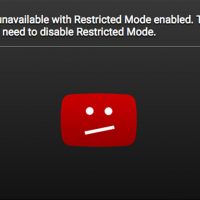
ผู้ปกครองหลายคสอบถามเข้ามาทาง @lowtech ว่าเด็กๆชอบเอามือถือไปดูคลิปไม่เหมาะสมบน YouTube จะป้องกันยังไงดี ลองไปดูวิธีตั้งค่ากันค่ะ

เปิดการทำงาน Restricted Mode
ผู้ปกครองหลายคนยังไม่รู้ว่าในยูทูปนั้นสามารถตั้งค่าให้เป็น Restricted Mode หรือโหมดจำกัดได้ เมื่อเราเปิดโหมดนี้ก็จะช่วยสกรีนเนื้อหาที่ไม่เหมาะสมต่างๆออกไปได้ระดับนึง ซึ่งทางยูทูปเองจะใช้หลายๆปัจจัยมาช่วยคัดกรองเนื้อหาเหล่านี้ออกไป เช่น ชื่อคลิป, คำบรรยายใต้ภาพ, อายุผู้รับชม เพื่อช่วยระบุว่าวิดีโอนั้นๆมีเนื้อหาที่ไม่เหมาะสมรึเปล่า
นอกจากนั้นเมื่อเปิดโหมดนี้แล้ว เด็กๆก็จะไม่สามารถคอมเมนต์ใต้คลิปวิดีโอที่ดูได้ด้วย

Computer
- ลงชื่อผู้ใช้ Google กับยูทูปก่อน
- กดปุ่มรูปไอคอนผู้ใช้ที่อยู่ตรงมุมขวาบน
- มองหาคำว่า โหมดที่จำกัด Restricted mode ให้เรากดเข้าไปเพื่อเปิดการทำงาน
Android
- ลงชื่อผู้ใช้ Google กับยูทูปก่อน
- กดปุ่มรูปจุดสามจุด
ที่อยู่ตรงมุมขวาบน
- เลือกการตั้งค่า (Settings) > ทั่วไป (General)
- จากเลือกเปิดการทำงานของ Restricted mode


iOS
- ลงชื่อผู้ใช้ Google กับยูทูปก่อน
- กดปุ่มรูปไอคอนผู้ใช้ที่อยู่ตรงมุมขวาบน
- เลือกการตั้งค่า (Settings)
- Restricted mode จะอยู่อันแรก ให้เรากดเข้าไปเพื่อเปิดการทำงาน
โหมดนี้เองก็ยังมีข้อจำกัดอยู่คือไม่สามารถคัดกรองเนื้อหาได้ทั้งหมด 100% เพราะฉะนั้นพ่อแม่ผู้ปกครองก็ต้องใส่ใจคอยดูแลเด็กๆด้วยเหมือนกัน อย่าปล่อยพวกเค้าทิ้งไว้กับจอโดยไม่มีใครคอยแนะนำนะคะ
https://www.youtube.com/watch?v=4yek0Jb0sBg
VIA YouTube
