

หลายครั้งเราถ่ายหรือเซฟคลิปวิดีโอที่น่าสนใจมา แล้วอยากจะแยกไฟล์เสียงออกมาเพื่อฟังเพลินๆ หรือใช้งานต่อในแอปอื่นๆ แต่ iPhone กลับไม่มีเครื่องมือแยกเสียงมาให้ ต้องไปโหลดแอปอื่นมาใช้งาน แต่จริงๆแล้วเราสามารถแยกเสียงจากวิดีโอบน iPhone ได้ง่ายๆ ด้วย Shortcuts

ปกติแล้วใน iPhone หรือ iPad จะมีแอป iMovie สำหรับตัดต่อวิดีโอมาให้ แต่ไม่สามารถแยกเสียงจากวิดีโอออกมาได้ แต่สิ่งที่หลายคนไม่รู้คือคือ แอปคำสั่งลัด (Shortcuts) สามารถดึงแค่เสียงออกมาจากคลิปที่ต้องการได้ สิ่งที่เราต้องทำก็คือสร้าง Shortcut ขึ้นมาก่อน.
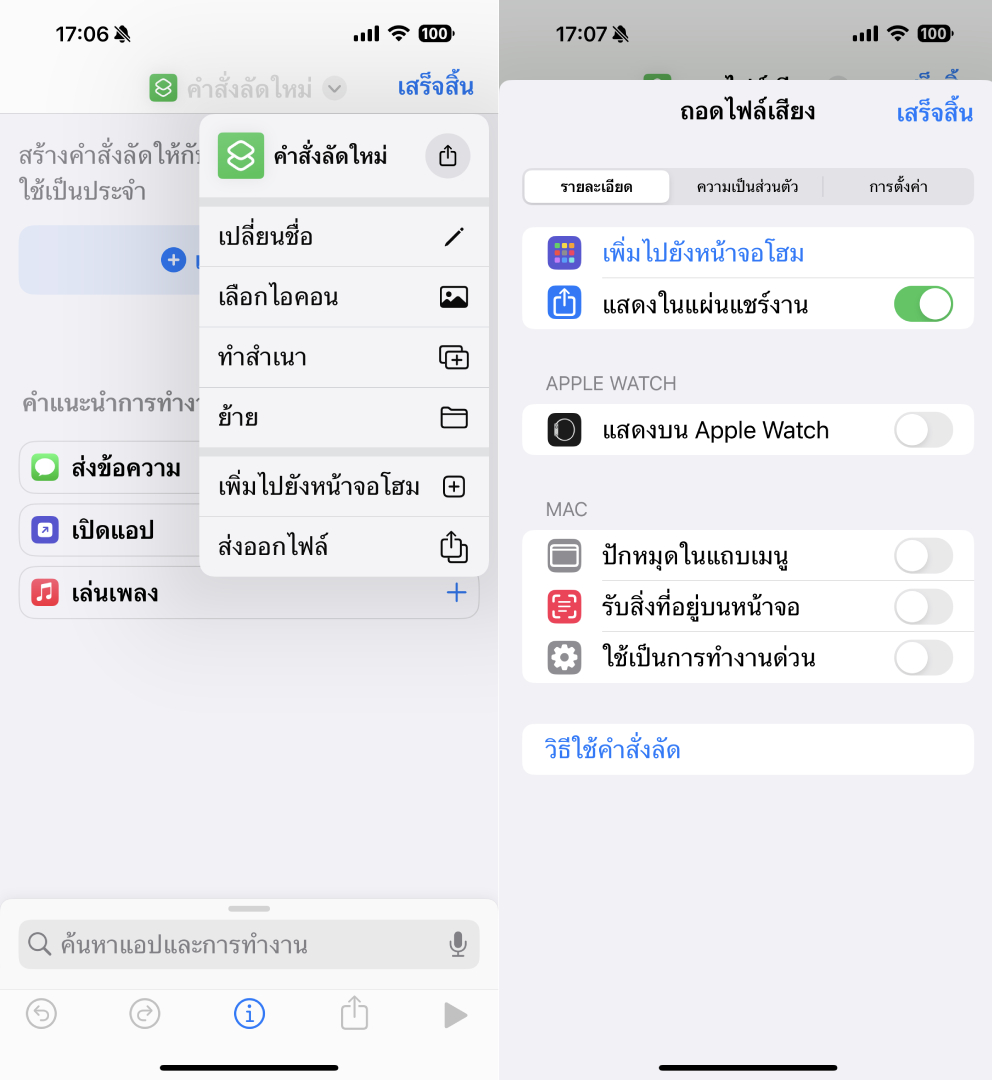
1.ให้กดเครื่องหมาย + ที่มุมขวาของหน้าจอเพื่อสร้างคำสั่งลัดใหม่
2.กดที่ชื่อด้านบนสุดเพื่อเปลี่ยนชื่อคำสั่งที่ต้องการ
3.กดที่ปุ่ม i ด้านล่าง แล้วกดเปิดการทำงาน แสดงในแผ่นแชร์งาน (Show in Shared sheet) แล้วกดเสร็จสิ้น
4. กดปุ่มเพิ่มการทำงาน เลือกที่สื่อ (Media) เลื่อนหน้าจอลงมาในหัวข้อวิดีโอ จากนั้นกดที่ เข้ารหัสสื่อ (Encode Media)

5.กดที่ไอคอนลูกศร > ที่อยู่ด้านหลัง ข้อมูลเข้าคำสั่งลัด จากนั้นเปิดสวิตช์ด้านหลังของเสียงอย่างเดียว (Audio Only) ให้เป็นสีเขียว จากนั้นกดที่ รูปแบบ เพื่อเปลี่ยนเป็นฟอร์แมตของไฟล์เสียงต้องการ
6.ให้เราแตะที่ช่องค้นหาด้านล่าง จากนั้นให้พิมพ์ค้นหาคำว่า บันทึกไฟล์ (Save File) เลือกที่คำสั่งนี้แล้วกดเสร็จสิ้นที่มุมขวาบนก็จะสร้างคำสั่งลัดได้สำเร็จ

การใช้งานแยกเสียงจากวิดีโอ
เวลาที่เราเปิดคลิปวิดีโอในแอป Photos ที่ต้องการถอดเสียงบน iPhone ของเรา จากนั้นให้ไอคอนปุ่มแชร์ที่อยู่มุมขวาล่าง จากนั้นเลือกคำสั่งลัดที่เราตั้งเอาไว้ จากนั้นเลือกว่าเราจะเซฟไฟล์เสียงไว้ที่ไหน แล้วกดเปิด
รอไม่กี่วินาทีจนกว่าคุณจะเห็นเครื่องหมายถูกที่ด้านบนของหน้าจอซึ่งระบุว่าทางลัดทำงานได้สำเร็จและเสียงถูกแยกออกสำเร็จแล้ว ตอนนี้ให้ค้นหาไฟล์ที่คุณเพิ่งสร้างในแอป Files
ที่มา https://www.howtogeek.com/extract-audio-from-a-video-file-on-iphone/
